Introdução:
Sobre este tutorial
Tudo sobre desenvolvimento, tecnologia e inovação para Raspberry Pi.
Este conteúdo foi testado com o Raspberry Pi OS no modelo Raspberry Pi 4 Modelo B.
1. Instalar o Raspberry Pi OS Legacy 32-bit
IMPORTANTE: Para este tutorial funcionar corretamente, você DEVE instalar a versão "Raspberry Pi OS (Legacy, 32-bit)". As outras versões (64-bit ou a versão mais recente) não funcionarão com as configurações de modo quiosque.
1.1 Baixar o Raspberry Pi Imager
Acesse o site oficial e baixe o Raspberry Pi Imager:
Link oficial: https://www.raspberrypi.org/downloads/
O Raspberry Pi Imager é a ferramenta oficial para instalar sistemas operacionais no Raspberry Pi.
1.2 Configurar a instalação
No Raspberry Pi Imager, configure:
- Dispositivo Raspberry Pi: Selecione seu modelo (ex: Raspberry Pi 4)
- Sistema operativo: Escolha "Raspberry Pi OS (Legacy, 32-bit)"
- Armazenamento: Selecione seu cartão SD
⚠️ CRÍTICO
NÃO use a versão 64-bit ou a versão mais recente. Apenas a versão "Legacy, 32-bit" funcionará corretamente com este tutorial.
1.3 Configurações avançadas (Opcional)
Antes de gravar, clique no ícone de engrenagem para acessar as configurações avançadas:
- Habilitar SSH: Marque esta opção para acesso remoto
- Nome de usuário e senha: Configure suas credenciais
- Configurar Wi-Fi: Adicione suas credenciais de rede
1.4 Gravar a imagem
Clique em "SEGUINTE" e depois em "SIM" para confirmar que deseja apagar o cartão SD. Aguarde o processo de gravação ser concluído.
✅ Pronto!
Após a gravação, remova o cartão SD com segurança e insira-o no seu Raspberry Pi. Conecte a alimentação para inicializar o sistema.
2. Habilitar acesso remoto via SSH
No terminal do Raspberry Pi, execute:
sudo raspi-config
No menu:
- Vá em: Interface Options → SSH
- Selecione: Sim para habilitar o SSH
- Depois selecione Finish para sair do menu
2.1 Habilitar autenticação por senha no SSH (Se necessário)
Se o SSH estiver bloqueado e não conseguir fazer login com senha, edite o arquivo de configuração:
sudo nano /etc/ssh/sshd_config
Procure pela linha PasswordAuthentication e altere para:
PasswordAuthentication yes
Salve o arquivo com CTRL + O e saia com CTRL + X. Reinicie o serviço SSH:
sudo systemctl restart ssh
2.2 Definir senha do usuário
Se o usuário ainda não tem senha definida ou deseja alterar:
passwd
2.3 Descobrir o IP do Raspberry Pi
Execute o comando abaixo para descobrir o IP local do Raspberry Pi:
hostname -I
Anote o número retornado, como 192.168.1.42, pois ele será usado para acesso remoto.
💡 Alternativa: Acesso por nome
Você também pode tentar acessar o Raspberry Pi pelo nome que configurou + .local. Por exemplo: raspberrypi.local ou meupi.local (se você alterou o nome do dispositivo).
2.4 Acessar via SSH
- Digite o nome do usuário e pressione Enter
- Digite a senha do usuário e pressione Enter
Agora você está conectado remotamente ao Raspberry Pi via SSH.
3. Atualizar o sistema e instalar ocultador de cursor
Antes de configurar o painel, atualize o sistema e instale o unclutter-xfixes para ocultar o cursor do mouse:
sudo apt update
sudo apt upgrade -y
sudo apt install unclutter-xfixes -y
3.1 Remover e desabilitar o keyring
O keyring do GNOME pode causar problemas no Chromium em modo quiosque, pedindo senhas desnecessariamente. Vamos removê-lo completamente:
3.1.1 Desinstalar os pacotes do keyring
Execute o comando abaixo para remover o keyring:
sudo apt remove -y gnome-keyring seahorse
Nota: Se pedir para remover dependências pequenas do GNOME, pode aceitar. Esses pacotes não são necessários para o Chromium nem para o sistema em modo quiosque.
3.1.2 Impedir reinstalação automática (Opcional)
Para garantir que o Raspberry Pi não reinstale o keyring em atualizações futuras:
sudo apt-mark hold gnome-keyring seahorse
3.1.3 Limpar resíduos
Remove diretórios e caches antigos do keyring:
rm -rf ~/.local/share/keyrings
rm -rf ~/.cache/keyring
💡 Por que isso é necessário?
O keyring do GNOME é um sistema de gerenciamento de senhas que pode interferir com o Chromium em modo quiosque, causando prompts de senha indesejados e impedindo o funcionamento automático do navegador.
4. Criar o autostart personalizado
Esse passo fará o Raspberry abrir o navegador automaticamente com som liberado em tela cheia e o cursor oculto:
Crie o diretório autostart (caso ainda não exista):
mkdir -p ~/.config/autostart
Crie o arquivo do atalho:
nano ~/.config/autostart/painel.desktop
Cole o conteúdo abaixo (altere a URL se desejar):
[Desktop Entry]
Name=Painel Chamada
Comment=Abre o painel em tela cheia com som
Exec=sh -c "unclutter-xfixes -idle 1 & chromium-browser --start-fullscreen --autoplay-policy=no-user-gesture-required --disable-features=PreloadMediaEngagementData,AutoplayIgnoreWebAudio --disable-infobars --no-first-run --disable-session-crashed-bubble --kiosk 'https://www.google.com.br'"
Terminal=false
Type=Application
X-GNOME-Autostart-enabled=true
Pressione CTRL + O para salvar e CTRL + X para sair.
5. (Opcional) Garantir que o áudio saia pela HDMI
Altere a saída de som padrão para HDMI conforme a imagem abaixo:
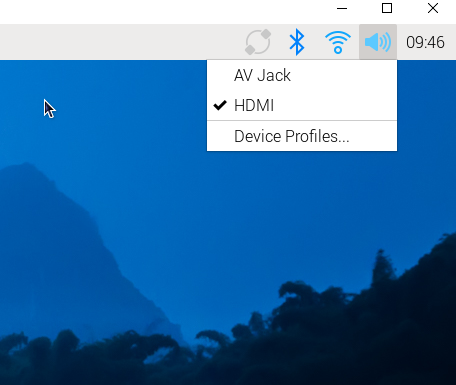
Lembrete: aumente o volume do Raspberry Pi ao máximo usando o ícone de som na barra superior. O controle de volume poderá ser feito diretamente pela TV.
6. Reinicie o Raspberry Pi
Para aplicar todas as configurações:
sudo reboot
💡 Dica: Como abrir o terminal
Se você precisar abrir um terminal no ambiente gráfico do Raspberry Pi, pressione:
Ctrl + Alt + T
Isso abrirá uma nova janela de terminal onde você poderá executar comandos.
7. (Opcional) Configurar Wi-Fi
Caso precise configurar ou alterar as configurações de Wi-Fi após a instalação:
7.1 Jeito mais fácil: raspi-config (recomendado)
1. Abra:
sudo raspi-config
2. Vá em:
- System Options (ou Network Options dependendo da versão)
- Wireless LAN
3. Coloque:
- Country:
BR - SSID (nome do Wi-Fi)
- Password (senha)
Depois:
sudo reboot
💡 Dica
Após reiniciar, o Raspberry Pi tentará conectar automaticamente à rede Wi-Fi configurada.